

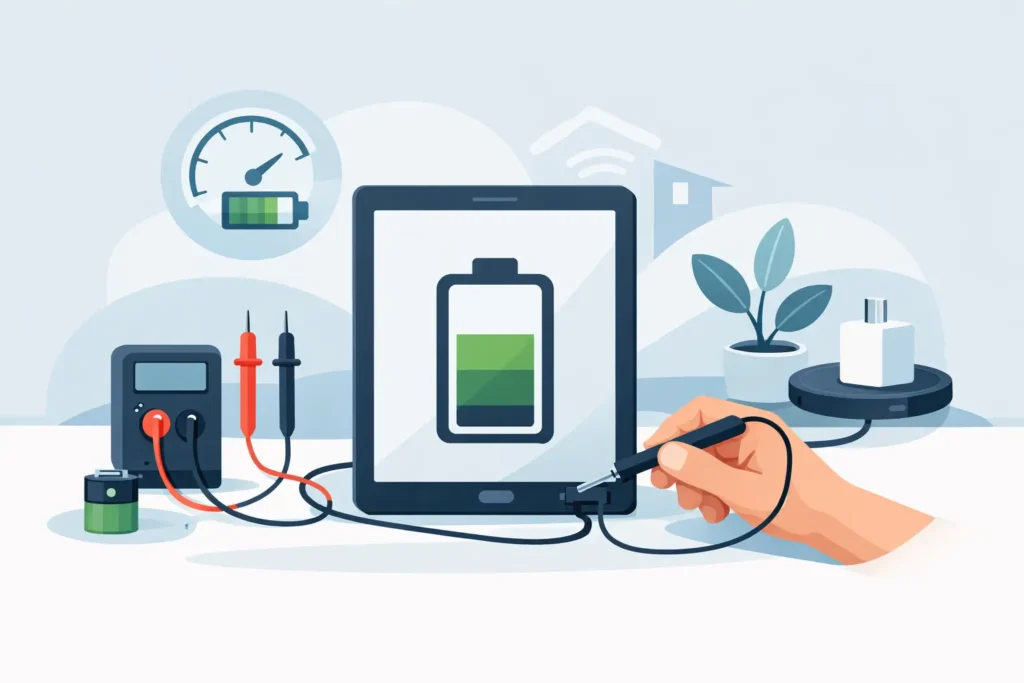
En tablet, der går fra 40 til 5 procent på få minutter, er sjældent bare irriterende. Den kan afbryde skolearbejde, møder, kassesystemer og underholdning, netop når enheden skal være til at stole på. Sådan tester du tabletbatteri på en måde, der giver et brugbart svar, uden at du risikerer data eller skader enheden.
Et batteri bliver gradvist slidt, hver gang det oplades og aflades. Det betyder ikke nødvendigvis, at tabletten skal udskiftes. Ofte kan et batteriskift give en ellers velfungerende tablet flere stabile år i drift. Først skal du dog skelne mellem et slidt batteri, et problem med opladning eller en app, der bruger unormalt meget strøm.
Tegn på, at tabletbatteriet bør testes
Batteriprocenten alene fortæller ikke hele historien. Et batteri kan vise 80 procent, men stadig have svært ved at levere strøm, når skærmen er lysstærk, eller tabletten arbejder hårdt. Hold især øje med, om tabletten slukker uventet, bliver meget varm under normal brug eller bruger markant længere tid på at oplade end tidligere.
Et andet tydeligt tegn er ustabil procentvisning. Falder batteriet eksempelvis hurtigt fra 30 til 10 procent, eller står det længe på samme procent for derefter at falde brat, kan batteriets kapacitet eller målingen af den være påvirket. Kort driftstid efter en fuld opladning peger også på slid, men bør testes under kontrollerede forhold, før du drager en konklusion.
På ældre tablets ses problemet ofte tydeligst ved video, videomøder, spil eller navigation. De funktioner kræver mere strøm end læsning og almindelig webbrug. Hvis tabletten kun svigter under belastning, kan batteriet stadig være den sandsynlige årsag.
Sådan tester du tabletbatteri med en realistisk brugstest
Den mest pålidelige test hjemme er at måle driftstiden ved den samme type brug over flere opladninger. En enkelt dag kan være misvisende, fordi signalforhold, apps, temperatur og opdateringer påvirker strømforbruget.
Start med at lade tabletten op til 100 procent med en oplader og et kabel, du ved fungerer korrekt. Lad den gerne blive tilsluttet yderligere 20-30 minutter, når den har nået 100 procent. Genstart derefter enheden, så midlertidige processer lukkes ned.
Før testen bør du gøre forholdene så ens som muligt:
- Indstil skærmens lysstyrke til et fast niveau, for eksempel omkring 50 procent.
- Slå strømkrævende funktioner fra, som du ikke bruger i testen, herunder Bluetooth, GPS og mobildata.
- Luk apps, der kører aktivt i baggrunden, særligt spil, videoredigering og cloud-synkronisering.
- Brug den samme aktivitet hver gang, for eksempel streaming af en video, læsning i en app eller almindelig internetbrug.
Notér tidspunktet ved 100 procent og igen ved 80, 50, 20 og 10 procent. Du behøver ikke aflade tabletten helt til nul. Gentagen totalafladning belaster et lithium-ion-batteri unødigt, og mange tablets lukker ned, før batteriet teknisk set er tomt for at beskytte cellerne.
Gentag testen to eller tre gange. Hvis resultatet er nogenlunde ens, har du et bedre grundlag. Falder batteriet meget hurtigere end tidligere ved samme brug, eller bliver faldet særligt voldsomt under 30 procent, er det et klart signal om, at batteriet er svækket.
Der findes ikke én normal driftstid, der passer til alle modeller. En kompakt tablet med nogle år på bagen kan naturligt holde væsentligt kortere end en nyere, større model. Sammenlign derfor først og fremmest med tablettens egen tidligere ydelse og dit konkrete behov. En tablet, der holder fem timer, kan være acceptabel til hjemmet, men utilstrækkelig som arbejdsredskab på farten.
Kontrollér strømforbrug i indstillingerne
De fleste Android-tablets viser et overblik over batteriforbrug under Indstillinger. Her kan du se, om skærmen, en bestemt app eller systemfunktioner bruger usædvanligt meget strøm. Finder du én app øverst på listen med et højt forbrug, kan du opdatere den, begrænse baggrundsaktivitet eller afinstallere den midlertidigt og gentage testen.
På iPad findes der også et batterioverblik, hvor du kan se aktivitet og forbrug pr. app. iPad viser dog normalt ikke en enkel batterisundhedsprocent, sådan som mange iPhones gør. Derfor kan appoversigten hjælpe med at finde et højt forbrug, men den kan ikke alene fastslå batteriets reelle kapacitet.
Vær forsigtig med apps, der lover en præcis batterisundhed i procent. De beregner ofte et estimat ud fra begrænsede data. Det kan være en nyttig indikation, men det er ikke det samme som en teknisk diagnosticering af batteriets kapacitet, spænding og evne til at levere strøm under belastning.
Udeluk fejl i oplader, kabel og ladeport
Et batteri, der tilsyneladende ikke holder strøm, er ikke altid selve batteriet. Hvis tabletten oplader langsomt, kun oplader i bestemte vinkler eller afbryder opladningen, bør du undersøge opladningsudstyret først.
Prøv med et andet kabel og en kompatibel oplader af god kvalitet. Test også en anden stikkontakt. Kig forsigtigt i ladeporten med godt lys. Fnuller og støv kan presse stikket ud og give dårlig forbindelse. Undgå at stikke metalgenstande ind i porten, da det kan beskadige kontakterne eller skabe kortslutning.
Bliver opladeren, kablet eller selve ladeporten usædvanligt varm, bør du stoppe testen. Varme kan skyldes et defekt tilbehør, en fejl i ladeporten eller et problem på tablettens bundkort. Det kræver en faglig vurdering frem for flere opladningsforsøg hjemme.
Hvornår er et batteriskift den rigtige løsning?
Et batteriskift er ofte relevant, når tabletten aflades hurtigt på tværs af forskellige apps, lukker ned ved højere batteriprocenter eller ikke længere kan klare en almindelig arbejdsdag. Det gælder især, hvis oplader, kabel og software er testet uden at løse problemet.
Opdater først styresystemet, hvis der er en stabil opdatering klar. Efter større opdateringer kan batteriforbruget være forhøjet i en kort periode, fordi systemet indekserer filer og færdiggør baggrundsopgaver. Giv derfor tabletten et par dage ved normal brug, før du vurderer resultatet.
En fabriksnulstilling kan i nogle tilfælde afsløre, om et softwareproblem er årsagen, men den bør være sidste skridt derhjemme. Tag altid en fuld sikkerhedskopi først. Hvis batteriet allerede viser tydelige fysiske faresignaler, skal du ikke nulstille eller fortsætte testen.
Stop med at bruge tabletten ved disse faresignaler
Et hævet batteri er ikke et almindeligt tegn på alder. Hvis skærmen løfter sig fra rammen, bagsiden buler ud, eller tabletten vipper på et fladt bord, skal du slukke den og undlade at oplade den. Et beskadiget lithium-ion-batteri kan udvikle varme og i sjældne tilfælde udgøre en sikkerhedsrisiko.
Det samme gælder ved kemisk lugt, røg, kraftig varme eller synlige skader efter et slag eller fald. Forsøg ikke at åbne tabletten selv. Mange tablets er limet sammen, og forkert adskillelse kan punktere batteriet eller beskadige skærm og kabler.
Opbevar enheden på et ikke-brændbart underlag væk fra direkte sol og brandbare materialer, indtil den kan vurderes. Smid aldrig et defekt batteri i husholdningsaffaldet.
Professionel batteritest giver et sikkert beslutningsgrundlag
En professionel fejlfinding kan adskille batterislid fra fejl i ladeport, strømstyring, software eller bundkort. Teknikeren kan teste opladning, spændingsadfærd og strømforbrug under belastning samt kontrollere enheden for fugt, korrosion eller fysisk skade. Det er særligt relevant, hvis tabletten bruges i virksomheden, hvor nedetid kan koste arbejdstimer og forstyrre den daglige drift.
Ved et batteriskift bør du vælge en løsning med kvalitetsdele, korrekt montering og garanti på reparationen. På modeller med limet skærm kræver arbejdet både passende værktøj og ESD-sikre arbejdsforhold. Det mindsker risikoen for følgeskader og sikrer, at tabletten samles korrekt igen.
Hos SmartphoneCare kan en tablet undersøges i værkstedet i Odense eller indsendes fra resten af Danmark. Du får dermed en konkret vurdering af fejlen, før du beslutter, om reparationen er den rigtige løsning.
En tablet behøver ikke være ny for at være driftssikker. Når testen peger på batteriet, kan en målrettet reparation være den mest fornuftige vej til længere levetid, færre afbrydelser og mindre elektronikaffald.
