

Telefonen lader kun, når kablet holdes i en bestemt vinkel. Computeren mister strøm, selv om opladeren ser ud til at sidde rigtigt. Det er ofte sådan, en ladefejl starter. Sådan diagnosticeres en defekt ladeport handler dog ikke kun om at kigge ind i stikket: Fejlen kan lige så godt ligge i kabel, oplader, batteri, software eller en intern komponent.
En systematisk fejlfinding mindsker risikoen for unødige reparationer og for, at en lille fejl udvikler sig til en større skade. Det gælder både iPhone, Android-telefoner, iPad, tablets og bærbare computere. Her gennemgår vi, hvad du sikkert kan undersøge selv, og hvornår en professionel tekniker bør overtage.
Typiske tegn på en defekt ladeport
En ladeport bliver udsat for mere slid end de fleste andre dele af en enhed. Kablet sættes i og tages ud mange gange dagligt, og lommen, tasken eller skrivebordet kan tilføre støv, fnuller og fugt. Derfor opstår symptomerne ofte gradvist.
Det mest almindelige tegn er ustabil opladning. Enheden begynder og stopper med at lade, reagerer kun på bestemte kabler eller lader kun, hvis stikket presses eller vippes. Andre oplever, at opladningen går langsomt, eller at computeren ikke længere registrerer telefonen ved dataoverførsel.
En port kan også være fysisk beskadiget. Kig efter bøjede kontaktflader, misfarvning, løse dele eller et stik, der ikke længere klikker ordentligt på plads. Ved USB-C og Lightning kan selv en lille samling komprimeret lommefnuller forhindre kablet i at nå helt i bund. Det kan føles som om, kablet sidder fast, men forbindelsen er stadig for dårlig til stabil opladning.
Varmeudvikling er et mere alvorligt signal. Hvis stik, kabel eller enhed bliver usædvanligt varmt under opladning, skal du tage opladeren ud og stoppe testen. Det samme gælder ved lugt af brændt elektronik, synlig korrosion eller mistanke om væskeskade.
Sådan diagnosticeres en defekt ladeport trin for trin
Start altid med det, der er lettest at udelukke. Det sparer tid og giver et mere præcist billede af fejlen, hvis enheden senere skal indleveres til reparation.
Test kabel og strømadapter først
Prøv med et andet kabel og en anden kompatibel strømadapter, som du ved fungerer på en anden enhed. Kabler kan knække indvendigt, og slid ved stikenderne er meget almindeligt. Brug helst et originalt eller certificeret kabel i den rigtige specifikation, særligt til nyere telefoner og computere, hvor strømkravene kan være højere.
Test også en anden stikkontakt eller USB-port. Hvis enheden lader normalt med et nyt kabel, er ladeporten sandsynligvis ikke problemet. Hvis den kun fejler med én bestemt oplader, bør opladeren udskiftes i stedet for at reparere enheden.
Undersøg porten med lys, ikke med værktøj
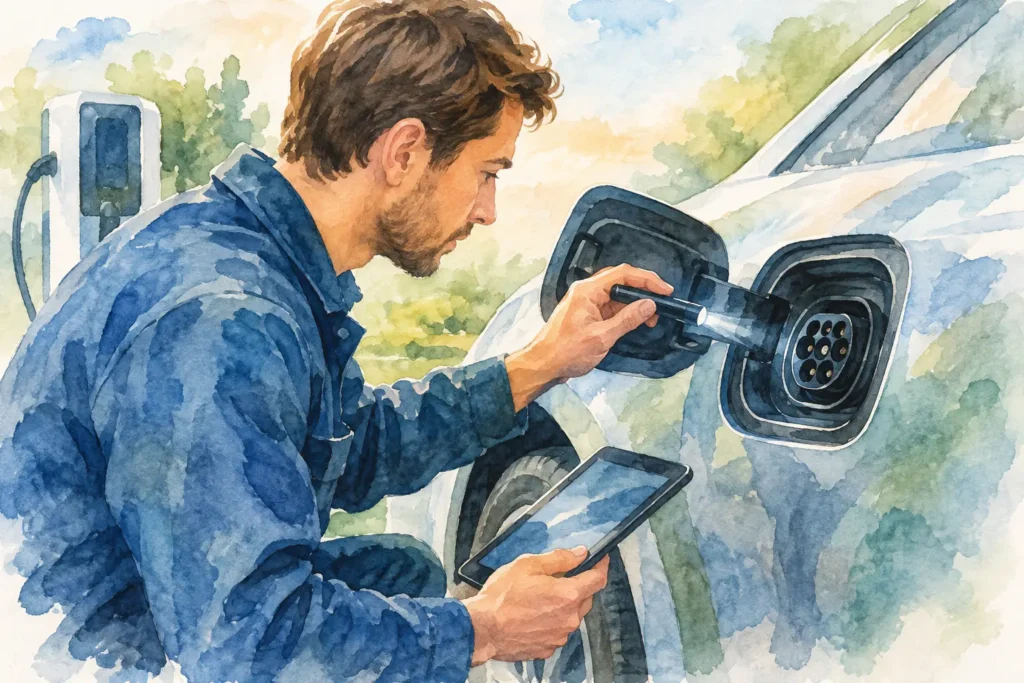
Sluk enheden, hvis det er muligt, og lys forsigtigt ind i porten med en lommelygte. Se efter støv, fnuller eller tydelige fremmedlegemer. Snavs i bunden af porten er en hyppig årsag til dårlig kontakt, især på telefoner, der bæres i lommen.
Undgå nåle, papirclips, skruetrækkere og andre metalgenstande. De kan bøje kontaktfladerne, skabe kortslutning eller beskadige isoleringen i porten. Trykluft kan også presse fugt eller snavs længere ind, hvis den bruges forkert. Er der synligt snavs, og er du ikke helt sikker på, hvordan det kan fjernes sikkert, er professionel rensning den mest forsvarlige løsning.
Læg mærke til, hvordan stikket sidder
Et velfungerende kabel skal sidde stabilt og normalt gå helt i bund. Hvis stikket føles løst, falder ud eller kun virker ved et bestemt tryk, peger det enten på snavs, slidte kontaktpunkter eller mekanisk skade i ladeporten.
Tving aldrig stikket i. Et kabel, der møder modstand, kan sidde forkert, eller porten kan være blokeret. Gentagen kraft kan løsne porten fra printpladen, og så bliver reparationen ofte mere omfattende.
Udeluk software og strømforbrug
Nogle ladeproblemer ligner en defekt port, men skyldes software eller højt strømforbrug. Genstart enheden, og installer eventuelle relevante systemopdateringer. På en telefon med mange aktive apps, dårlig mobildækning eller høj skærmlysstyrke kan batteriet bruge strøm næsten lige så hurtigt, som opladeren tilfører den.
Se også efter advarsler på skærmen. iPhone og iPad kan eksempelvis vise beskeder om væske i stikket eller om tilbehør, der ikke understøttes. Sådanne advarsler bør tages alvorligt. Forsøg ikke at omgå dem ved at fortsætte opladningen, da fugt i porten kan skade både kabel og enhed.
Sammenlign kabelopladning med trådløs opladning
Hvis din enhed understøtter trådløs opladning, kan testen give et nyttigt fingerpeg. Virker trådløs opladning stabilt, mens kabelopladning fejler med flere kendte, gode kabler, bliver mistanken mod ladeporten stærkere.
Det er dog ikke et endeligt bevis. Trådløs opladning bruger en anden del af enhedens strømstyring, og batteri- eller bundkortfejl kan stadig påvirke begge metoder. Testen hjælper med at afgrænse problemet, men erstatter ikke en teknisk diagnose.
Fejl, der kan ligne en defekt ladeport
En ladeport er synlig og nem at mistænke, men flere andre fejl giver næsten de samme symptomer. Et slidt batteri kan medføre, at telefonen slukker ved lav batteriprocent, oplader langsomt eller mister strøm uforudsigeligt. Her kan porten være helt intakt.
Væskeskade er en anden mulighed. Selv små mængder fugt kan over tid skabe korrosion på kontaktflader eller interne forbindelser. Enheden kan godt fungere i perioder, før problemet bliver tydeligt. Derfor er det relevant at oplyse teknikeren, hvis enheden har været udsat for regn, spildte drikkevarer eller høj fugtighed – også selv om det skete for uger siden.
På bærbare computere kan fejl i oplader, batteri, DC-in-stik eller strømstyring på bundkortet have samme udtryk. På USB-C-enheder kan en port desuden godt levere lidt strøm, men ikke nok til korrekt hurtigopladning eller drift. Det kræver måling af spænding, strøm og dataforbindelse for at finde den reelle årsag.
Hvornår bør en professionel tekniker undersøge enheden?
Du bør stoppe dine egne tests og få enheden undersøgt, hvis porten er synligt skadet, hvis den bliver varm, hvis der er tegn på væske, eller hvis flere kabler og opladere giver samme fejl. Det gælder også, hvis enheden indeholder vigtige billeder, arbejdsdata eller adgang til virksomhedssystemer. Gentagne afbrydelser under opladning og synkronisering kan i værste fald forstyrre dataoverførsel eller forværre en eksisterende skade.
En faglig fejlfinding starter med at teste opladning under kontrollerede forhold. Teknikeren undersøger portens mekaniske tilstand, renser den sikkert ved behov og måler, om strømmen når korrekt frem. Derefter vurderes batteri, ladekredsløb og andre relevante komponenter. En professionel diagnose er særlig værdifuld, når symptomet kan skyldes flere dele, fordi det hjælper med at undgå at udskifte en komponent uden at løse problemet.
Hos SmartphoneCare udføres fejlfinding og reparation i et ESD-sikret værksted, hvor enheden håndteres med fokus på både driftssikkerhed og datasikkerhed. For kunder i Odense er walk-in en mulighed, mens enheder fra resten af landet kan indsendes til vurdering og reparation. Det giver et tydeligt grundlag for at vælge mellem rensning, udskiftning af ladeport, batterireparation eller en anden løsning.
Beskyt ladeporten efter reparation eller rensning
En ren og velfungerende ladeport holder længere, når kablet behandles skånsomt. Træk i selve stikdelen frem for ledningen, undgå at oplade med et kabel under kraftigt sideværts træk, og brug kabler af ordentlig kvalitet. Hvis telefonen ofte ligger i en lomme eller taske, kan regelmæssig visuel kontrol forhindre, at fnuller bygger sig op.
Undgå også opladning, når porten er våd eller mistænkes for at være fugtig. Lad enheden tørre i et ventileret miljø, og brug ikke ris, varmeblæsere eller aggressive rengøringsmidler. De kan skabe flere problemer, end de løser.
En ladefejl er ikke nødvendigvis et tegn på, at enheden skal udskiftes. Med den rigtige diagnose kan en mindre rensning eller målrettet reparation ofte få den sikkert tilbage i drift – og give både din hverdag og dine data den ro, de fortjener.
