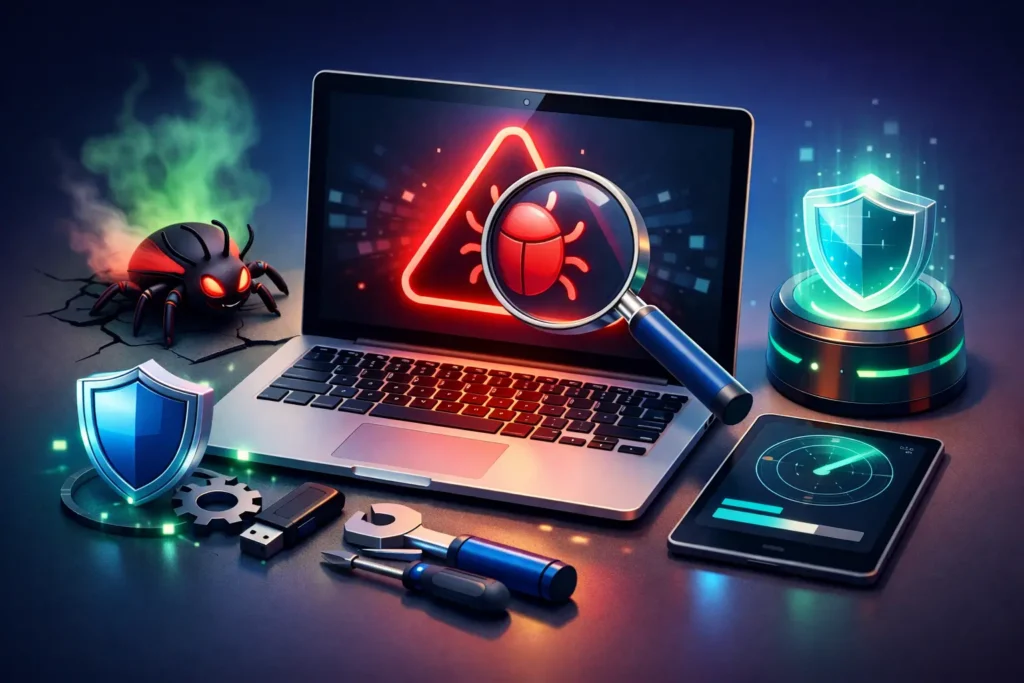
En browser, der pludselig viser reklamer, en computer der arbejder unormalt hårdt, eller filer du ikke kan åbne, kan være tegn på malware. Når du skal fjerne malware fra din computer, handler det ikke kun om at slette et mistænkeligt program. Du skal også begrænse skaden, kontrollere dine konti og sikre, at infektionen ikke vender tilbage.
Malware dækker over flere typer skadelig software: virus, spyware, trojanere, ransomware og påtrængende adware. Symptomerne kan ligne almindelige computerproblemer, så det er en fordel at handle roligt og systematisk frem for at installere tilfældige oprydningsprogrammer.
Stop skaden, før du begynder oprydningen
Hvis du har en konkret mistanke om malware, skal du først afbryde forbindelsen til internettet. Slå Wi-Fi fra, tag netværkskablet ud, og frakobl eksterne harddiske eller USB-nøgler. Det kan begrænse, at skadelig software henter flere filer, spreder sig til andre enheder eller sender oplysninger videre.
Undgå samtidig at logge ind på netbank, e-mail, sociale medier eller virksomhedssystemer fra den mistænkte computer. Hvis tastetryk eller adgangskoder overvåges, kan et nyt login give angriberen præcis de oplysninger, du forsøger at beskytte.
Du bør heller ikke straks gendanne en gammel backup. Hvis den er oprettet efter infektionen begyndte, kan den indeholde de samme skadelige filer. Start i stedet med at få overblik over problemet og vælg derefter den rigtige oprydning.
Fjern malware fra din computer trin for trin
Start med en opdateret sikkerhedsscanning
Genstart computeren, og opdatér det sikkerhedsprogram, der allerede er installeret, hvis det kan gøres uden at bruge den kompromitterede internetforbindelse. Tilslut eventuelt kortvarigt et netværk, du har tillid til, hent de nødvendige opdateringer og afbryd derefter forbindelsen igen.
Kør først en fuld scanning af hele systemet. En hurtig scanning er god som første kontrol, men den gennemgår ikke altid alle filer, brugerprofiler og opstartsplaceringer. Bliver der fundet trusler, skal de sættes i karantæne eller fjernes efter programmets anbefalinger.
På en Windows-computer kan en offline-scanning være relevant, særligt hvis malware ser ud til at starte automatisk eller blokerer dit sikkerhedsprogram. En offline-scanning kører, før Windows indlæser almindelige programmer, og kan derfor finde trusler, som ellers skjuler sig i systemet. På Mac bør du både scanne systemet og undersøge, om der er installeret ukendte profiler, loginobjekter eller browserudvidelser.
Én scanning er ikke altid nok. Kør gerne en ekstra kontrol med et anerkendt antimalwareprogram, men undgå at installere flere tilfældige gratis værktøjer på én gang. Nogle programmer markedsfører sig som sikkerhedssoftware, men skaber blot flere problemer eller presser dig til at betale for unødvendige løsninger.
Fjern ukendte programmer og browserændringer
Gennemgå listen over installerede programmer. Se især efter software, du ikke husker at have installeret, programmer uden tydelig udgiver eller installationer med en dato, der passer med, da problemerne begyndte. Fjern dem forsigtigt én ad gangen, og genstart computeren efter behov.
Browseren er ofte den del af computeren, hvor problemet er mest synligt. Uønskede værktøjslinjer, søgemaskiner, pop op-vinduer og omdirigeringer kan skyldes adware eller en skadelig udvidelse. Gennemgå dine installerede udvidelser i Chrome, Edge, Firefox eller Safari, og fjern alt, du ikke med sikkerhed bruger og stoler på.
Nulstil derefter browserens startside, standardsøgemaskine og notifikationstilladelser. Mange brugere kommer til at acceptere browsernotifikationer fra tvivlsomme sider. Resultatet kan ligne malware, fordi der vises falske advarsler om virus eller præmier. Luk ikke opkalds- eller betalingsdialoger fra sådanne beskeder. Rigtige sikkerhedsadvarsler beder normalt ikke om, at du ringer til et ukendt nummer.
Kontrollér opstart og systemets adfærd
Hvis computeren fortsat er langsom, åbner programmer af sig selv eller viser fejl efter scanningen, bør du undersøge, hvad der starter sammen med systemet. På Windows kan du kontrollere opstartsapps via Jobliste. På Mac kan du gennemgå loginobjekter i systemindstillingerne.
Deaktiver kun elementer, du genkender som unødvendige. En driver, en backup-tjeneste eller sikkerhedssoftware kan være legitim, selv om navnet ikke er umiddelbart kendt. Er du i tvivl, så lad være med at slette systemfiler. Forkerte ændringer kan gøre en ellers reparerbar situation værre.
Beskyt dine konti efter infektionen
En computer kan se normal ud igen, uden at sagen nødvendigvis er afsluttet. Hvis der er risiko for, at malware har opsnappet adgangskoder, skal du ændre dem fra en anden, ren enhed. Start med den e-mailkonto, der bruges til nulstilling af andre adgangskoder. Derefter bør du tage netbank, Apple-id eller Microsoft-konto, sociale medier, cloud-tjenester og arbejdskonti.
Vælg unikke adgangskoder og aktivér to-faktor-godkendelse, hvor det er muligt. Kig også efter ukendte loginforsøg, ændrede kontaktoplysninger, nye videresendelsesregler i e-mailen eller køb, du ikke genkender. Kontakt bank, betalingsudbyder eller virksomhedens IT-ansvarlige hurtigt, hvis der er tegn på misbrug.
Har du indtastet kortoplysninger på en side, der senere viste sig at være falsk, er det bedre at spærre eller overvåge kortet med det samme end at afvente. Hurtig reaktion mindsker ofte konsekvenserne betydeligt.
Hvornår bør computeren geninstalleres?
Ved mindre adware kan en grundig scanning, browseroprydning og opdatering ofte være tilstrækkeligt. Ved spyware, trojanere eller gentagne fund er en ren geninstallation af styresystemet ofte den sikreste løsning. Det gælder især, hvis malware har haft administratoradgang, har ændret sikkerhedsindstillinger eller bliver ved med at dukke op efter fjernelse.
En geninstallation tager tid og kræver, at du først sikrer dine data. Kopiér kun personlige dokumenter, billeder og andre filer, du har gennemgået. Undgå at tage programmer, ukendte installationsfiler eller hele systemmapper med over i den nye installation. Når systemet er installeret på ny, skal alle opdateringer og sikkerhedsindstillinger være på plads, før du gendanner filer.
Ransomware kræver særlig forsigtighed. Betaling er ingen garanti for, at filer bliver gendannet, eller at data ikke allerede er kopieret. Sluk ikke nødvendigvis computeren med det samme, hvis en IT-fagperson skal undersøge hændelsen, men afbryd netværket øjeblikkeligt. For virksomheder kan hændelsen også kræve dokumentation og vurdering af, om persondata er berørt.
Malware på arbejdscomputere kræver en anden proces
På en privat computer er målet typisk at redde data og få enheden sikkert tilbage i drift. På en arbejdscomputer skal du desuden tænke på kundedata, fællesdrev, e-mail og andre enheder på netværket. Forsøg derfor ikke selv at skjule eller rydde op i en mulig infektion, før virksomhedens IT-ansvarlige er orienteret.
Isolér enheden, notér hvad du har set, og oplys hvornår problemet opstod. Det hjælper med at afgrænse hændelsen og kan være afgørende, hvis der skal undersøges mistanke om datalæk. En hurtig, dokumenteret proces er bedre end en hurtig løsning, der fjerner sporene uden at fjerne årsagen.
Få professionel hjælp, når fejlen ikke er tydelig
Du bør få hjælp, hvis computeren fortsat opfører sig mistænkeligt efter flere scanninger, hvis du ikke kan starte systemet, eller hvis vigtige data er utilgængelige. Det samme gælder, hvis du har set tegn på kontomisbrug eller ransomware. En tekniker kan vurdere, om problemet er malware, en defekt harddisk, en fejlramt opdatering eller flere forhold på samme tid.
SmartphoneCare kan hjælpe med professionel fejlfinding af computere, sikker håndtering af enheden og vurdering af den mest fornuftige vej tilbage til en stabil installation. I nogle tilfælde er en oprydning nok. I andre er en sikker backup og geninstallation den løsning, der giver mest ro på bagefter.
Den bedste beskyttelse er ikke at være ekspert i alle trusler, men at holde system og programmer opdaterede, bruge stærke unikke adgangskoder og stoppe op, når en besked føles forkert. Det lille ekstra tjek, før du åbner en fil eller indtaster en kode, kan spare både data, tid og bekymringer.