

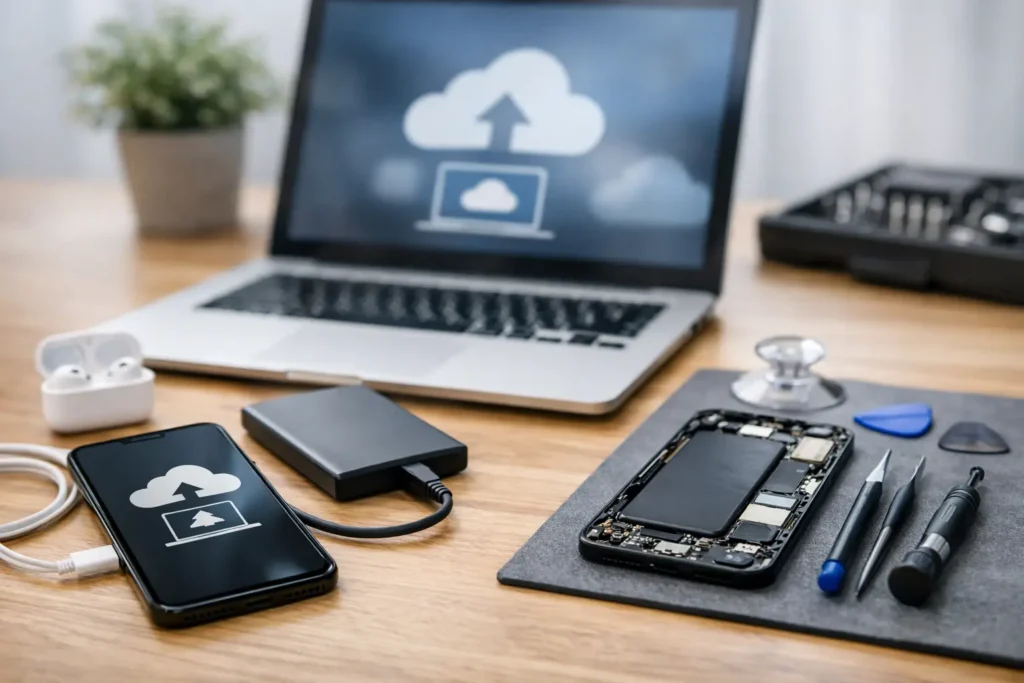
En knust skærm, et batteri der svigter, eller en telefon der ikke vil tænde, kommer sjældent belejligt. Derfor bør du vide, sådan sikkerhedskopierer du før mobilreparation, før du afleverer eller sender din enhed ind. En sikkerhedskopi beskytter ikke kun billeder og kontakter. Den kan også spare dig for mange timers arbejde med at genskabe apps, beskeder, indstillinger og adgang til vigtige konti.
En professionel reparation udføres med fokus på at bevare dine data, men ingen seriøs reparatør kan garantere indholdet på en enhed med fejl. Ved visse skader kan telefonen genstarte, skulle nulstilles eller helt holde op med at reagere undervejs. En aktuel backup er derfor den bedste forberedelse – både for privatpersoner og virksomheder.
Før du starter: Vurder telefonens tilstand
Kan telefonen tændes og låses op, bør du tage backup med det samme. Vent ikke til dagen for indlevering. Har enheden væskeskade, bliver meget varm, genstarter af sig selv eller har et batteri, der buler, bør du begrænse brugen og få den vurderet hurtigt. I den situation kan en backup stadig være mulig, men undgå at lade den ligge til opladning uden opsyn.
Hvis skærmen er ødelagt, men touch stadig virker, kan du ofte gennemføre en cloud-backup direkte fra telefonen. Hvis skærmen er sort, kan en tidligere godkendt computer i nogle tilfælde bruges. Det afhænger blandt andet af, om enheden allerede har tillid til computeren, og om du kan indtaste din kode. Er telefonen helt død, kan data ikke altid reddes før reparationen. Her kan det være nødvendigt først at få enheden gjort funktionsdygtig nok til, at sikkerhedskopien kan tages.
Sådan sikkerhedskopierer du før mobilreparation på iPhone
På en iPhone har du som udgangspunkt to gode muligheder: iCloud eller en krypteret backup på en Mac eller PC. iCloud er den nemmeste løsning, når telefonen fungerer, og du har stabil Wi-Fi-forbindelse. Gå til Indstillinger, tryk på dit navn, vælg iCloud og derefter iCloud-sikkerhedskopi. Start en backup manuelt, og lad telefonen være tilsluttet Wi-Fi og strøm, indtil den er afsluttet.
Kontrollér datoen og tidspunktet for den seneste sikkerhedskopi bagefter. Det er ikke nok, at iCloud-sikkerhedskopi blot er slået til. Hvis din iCloud-lagerplads er fyldt, eller forbindelsen har været ustabil, kan den seneste kopi være flere uger gammel.
En computerbackup kan være det bedste valg, hvis du har mange billeder, begrænset iCloud-plads eller ønsker en lokal kopi. På Mac bruges Finder, mens Apple Devices eller iTunes kan anvendes på Windows afhængigt af computerens opsætning. Vælg gerne en krypteret lokal backup. Den kan inkludere flere følsomme oplysninger, såsom gemte adgangskoder, sundhedsdata og Wi-Fi-indstillinger. Husk adgangskoden til den krypterede backup – uden den kan kopien ikke gendannes.
Har du iPhone med eSIM, bør du undersøge, om dit mobilabonnement og eSIM kan overføres eller genaktiveres hos dit teleselskab. Det håndteres ikke altid på samme måde som resten af indholdet i din backup.
Backup på Android: Google-kontoen er ikke hele løsningen
De fleste Android-telefoner kan sikkerhedskopiere centrale data til din Google-konto. Find indstillingerne under System, Google eller Sikkerhedskopiering – menunavnet varierer mellem Samsung, Google Pixel, OnePlus og andre producenter. Her kan du normalt tage backup af kontakter, opkaldshistorik, SMS, enhedsindstillinger og en oversigt over installerede apps.
Billeder og videoer kræver ofte særskilt opmærksomhed. Google Fotos kan synkronisere dit kamerabibliotek, men kun hvis synkronisering er aktiveret, og der er plads på kontoen. Åbn appen, og kontrollér, at den seneste synkronisering er gennemført. Har du mange store videofiler, kan det tage tid over Wi-Fi.
Nogle Android-producenter tilbyder deres egen backup til computer eller cloud. Det kan være relevant, hvis du vil bevare producentens særlige indstillinger, noter eller data fra egne apps. Brug dog ikke dette som eneste kontrolpunkt. Gennemgå altid de vigtigste data direkte: Kan du se de nyeste billeder i skyen? Er dine kontakter synkroniseret? Og findes dine dokumenter også uden for telefonens interne lager?
Husk data, som ikke altid kommer med i en backup
En almindelig backup er god, men den er ikke nødvendigvis komplet. Særligt app-data kan have egne regler for gendannelse. Det gælder blandt andet bankapps, MitID, autentifikationsapps, chatapps og arbejdsrelaterede sikkerhedsløsninger.
Gennemgå især følgende, før telefonen afleveres:
- Bekræft, at dine fotos, videoer og dokumenter er synkroniseret eller kopieret til en computer.
- Kontrollér, hvordan du gendanner MitID, bankapps og tofaktorgodkendelse, hvis telefonen skal nulstilles.
- Sørg for, at vigtige chats er sikkerhedskopieret i den pågældende app, hvis funktionen findes.
- Notér eller gem koder til krypterede backups, adgangskodeadministratorer og virksomhedsapps et sikkert sted.
- Flyt eventuelle filer fra Downloads, lokale mapper og SD-kort, hvis de ikke automatisk indgår i din cloud-backup.
Autentifikationsapps fortjener særlig opmærksomhed. Mange bruger dem til engangskoder for mail, økonomisystemer eller sociale medier. Nogle apps synkroniserer koderne, mens andre kræver, at du eksporterer eller flytter dem manuelt. Hvis du mister adgangen, kan det tage længere tid at genskabe konti end selve mobilreparationen.
For virksomheder bør IT-ansvarlige også kontrollere adgang til MDM-systemer, VPN, mailprofiler og krypterede arbejdsdata. En medarbejders telefon kan være en væsentlig del af den daglige drift, og en klar procedure mindsker risikoen for unødigt nedetid.
Fjern ikke din konto for tidligt
Det kan virke logisk at logge ud af Apple-id eller Google-konto, før telefonen kommer på værksted. Men gør det først, når din backup er bekræftet, og du har afklaret reparationsforløbet. I mange tilfælde er det bedst at beholde enheden opsat, så teknikeren kan teste funktioner før og efter reparationen.
Hvis en reparation kræver nulstilling, eller hvis enheden skal sendes ind, kan du blive bedt om at deaktivere Find på iPhone eller tilsvarende tyverisikring på Android. Det er en sikkerhedsforanstaltning, der sikrer, at enheden kan serviceres korrekt. Følg altid reparatørens konkrete instruktioner frem for at foretage en fuld nulstilling på forhånd.
Du bør heller ikke udlevere din personlige kode, medmindre det er nødvendigt for en aftalt test. En seriøs reparationspartner informerer tydeligt om, hvornår adgang er nødvendig, og hvordan enheden håndteres. Hos SmartphoneCare arbejdes der med tydelige processer, så du ved, hvad der skal ske før, under og efter reparationen.
Når telefonen skal sendes ind eller afleveres
Tag gerne et par billeder af telefonens stand, herunder skærm, ramme og bagside, inden den indleveres. Fjern cover, løse kortholdere og personligt tilbehør, medmindre andet er aftalt. Gem også serienummer eller IMEI-nummer, hvis du har adgang til det. Det kan være nyttigt i forbindelse med forsikring, support eller opfølgning.
Ved indsendelsesreparation bør du slukke telefonen, hvis skaden ikke kræver, at den er tændt ved modtagelse. Pak den forsvarligt, og sørg for at beskrive fejlen præcist. Oplys for eksempel, om telefonen genstarter, om skærmen flimrer, eller om batteriet aflades hurtigt. Jo mere præcis fejlbeskrivelsen er, desto bedre grundlag har teknikeren for effektiv fejlfinding.
Test din sikkerhedskopi, før det haster
Den bedste backup er den, du kan gendanne. Åbn derfor dit fotobibliotek fra en anden enhed, kontrollér at kontakterne ligger på din konto, og se efter den aktuelle backupdato. Har du en lokal computerbackup, så bekræft, at filen findes og kan genkendes af programmet.
Brug fem minutter på den kontrol, før du booker reparation. Det giver ro i maven og gør det lettere at få telefonen hurtigt tilbage i drift – også hvis skaden viser sig at være mere omfattende end først antaget.
